Pages

Rabu, 24 Mei 2017

Ingin Menjadi Seorang Desainer Grafis? Yuk Kenali Dulu!

Apa sih yang dimaksud dengan desain grafis? Desain grafis dalah suatu komunikasi dengan menggunakan elemen–elemen visual untuk menyampaikan informasi atau pesan dengan seefektif mungkin di beragam media. Seorang desainer grafis adalah komunikator atau artis kreatif yang mengekpresikan pesan–pesan tersebut melalui teknologi.

foto: internet

Ada banyak sekali contoh hasil karya dari seorang desainer grafis yang bisa kita lihat seperti,   logo, kartu nama, desain web, desain banner, brosur, iklan cetak, kemasan produk, poster, majalah dan koran, desain buku dan lain-lain.
Di era yang serba digital seperti  saat ini, kita secara rutin menjumpai beragam jenis teknik pemasaran dan seringkali hal tersebut berkaitan dengan desain grafis yang kreatif. Pekerjaan sebagai seorang desainer grafis merupakan pekerjaan yang memiliki peluang besar dan sangat menjanjikan.  Profesi desain grafis adalah profesi yang terlihat keren dan menyenangkan. Sebuah pekerjaan dimana passion bisa mendatangkan uang. Dengan menciptakan gambar-gambar yang bagus dan menarik, kehidupan seorang desainer grafis terlihat begitu colorful. Bahkan dibeberapa perusahaan seorang desainer grafis diberi banyak kebebasan, termasuk dalam kebebasan berpakaian sebagai bentuk ekspresi diri.
Sebagai seorang yang bekerja dengan tuntutan kreatifitas yang tinggi, desainer grafis mendapatkan bayaran yang cukup menggiurkan. Belum lagi side job yang bisa didapat. Tentu saja hal ini merupakan magnet yang kuat untuk berkecimpung dalam bidang ini.
Namun dibalik semua hal-hal menarik tersebut, profesi sebagai seorang desainer grafis juga memiliki kendala-kendala yang harus dihadapi. Beberapa kendala yang harus dihadapi  seperti dikejar deadline yang tidak masuk akal. Misalnya, minta dibuatkan logo malam hari dan besok paginya harus sudah selesai. Membuat logo itu tidak semudah  mengayunkan tongkat sihir, selain waktu yang cepat karya yang dihasilkan juga harus bagus. Dimana untuk menciptakan karya yang bagus, seharusnya dibutuhkan riset dan analisa.
Deadline yang menumpuk menyebabkan seorang desainer grafis tidak jarang harus lembur, tentu hal ini sangat tidak baik bagi kesehatan. 
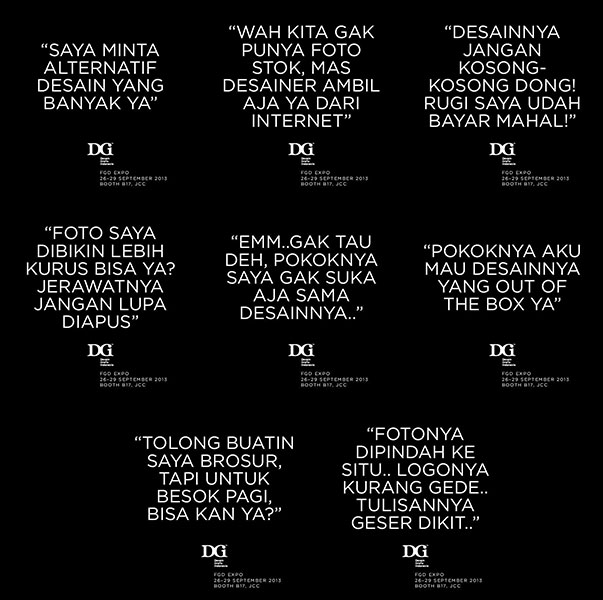
foto : internet

Sebagai orang yang bekerja dengan kreatifitas, seorang desainer grafis dituntut memiliki ide-ide dan pemikiran-pemikirannya sendiri. Namun hal tersebut sering kali tidak sesuai dengan keinginan klien, sehingga seringkali dalam pembuatan karya seorang desainer grafis hanya berfungsi sebegai eksekutor daripada creator. Selain ketidaksesuaian pemikiran antara desainer grafis dan klien, seringkali masalah yang dihadapi adalah kehabisan ide kreatif. Itulah kenapa seorang desainer grafis harus sering mempelajari hal-hal baru yang mampu menambah wawasan untuk menciptakan ide-ide kreatif yang baru.
Masalah lain yang sering dihadapi adalah pembuatan suatu karya yang terlihat tidak membutuhkan modal secara fisik seringkali dianggap remeh oleh orang lain. Hal ini  tidak jarang menyebabkan banyak yang meminta desain secara gratis tanpa memperhitungkan waktu dan tenaga yang telah dikeluarkan. Desainer grafis juga terkadang  menemui klien yang sangat detail sehingga meminta revisi berkali-kali. Namun begitu susah untuk pembayaran invoice.
Begitu lah suka dan duka sebagai desainer grafis, bagaimana dengan pendapat anda?

Rabu, 05 Februari 2014

Cara membuat aplikasi canvas paint dengan Eclipse

Bagi yang lagi belajar buat aplikasi Android dengan Eclipse, ini ada sedikit ilmu yaitu membuat aplikasi menggambar dengan brush (aplikasi paint). 

Berikut ini caranya, cekidot:
  1. Buka Eclipse
  2. Buat android Aplication Project dengan memilih menu File-New-Android aplication Project. Beri nama Application Name sesuai dengan keinginan, Project name dan Package Name akan menyesuaikan. 
  3. Atur Minimum Required SDK (sesuaikan dengan versi device jika di-run dengan HP atau gadget). Target SDK dan Compile with juga diatur versinya.
  4. Untuk pengaturan theme dibiarkan saja "Holo Light Dark Action Bar". 
  5. Next
  6. Pada Configure Project, biarkan pengaturannya default. Pilih next
  7. Dibagian Configure Launcher Icon silahkan setting untuk iconnya. Image file berfungsi untuk meng-set icon dengan image milik sendiri (bukan lambang android). Anda juga dapat menambahkan shape backgroud dan mengatur warnanya sesuai dengan keinginan. Next.
  8. Pada bagian Cretae activity langsung saja next.
  9. Blank Activity biarkan saja Activity Name dan Layout Name sesuai defaultnya. Finish.
  10. Pada bagian MainActivity.java ketik script sebagai berikut :

package com.magiccolor; 

import java.util.UUID; 
import android.os.Bundle;
import android.provider.MediaStore; 
import android.app.Activity; 
import android.app.AlertDialog; 
import android.app.Dialog; 
import android.content.DialogInterface; 
import android.view.Menu; 
import android.view.View; 
import android.view.View.OnClickListener; 
import android.widget.ImageButton; 
import android.widget.LinearLayout; 
import android.widget.Toast; 

public class MainActivity extends Activity implements OnClickListener { private DrawingView drawView; 
private ImageButton currPaint, drawBtn, eraseBtn, newBtn, saveBtn; 
private float smallBrush, mediumBrush, largeBrush; 

@Override 
protected void onCreate(Bundle savedInstanceState) 
{ 
super.onCreate(savedInstanceState); 
setContentView(R.layout.activity_main); 
drawView = (DrawingView)findViewById(R.id.drawing);
 LinearLayout paintLayout = (LinearLayout)findViewById(R.id.paint_colors); currPaint = (ImageButton)paintLayout.getChildAt(0); currPaint.setImageDrawable(getResources().getDrawable (R.drawable.paint_pressed));
 smallBrush = getResources().getInteger(R.integer.small_size); 
 mediumBrush = getResources().getInteger(R.integer.medium_size); 
 largeBrush = getResources().getInteger(R.integer.large_size); 
 drawBtn = (ImageButton)findViewById(R.id.draw_btn); drawBtn.setOnClickListener(this);
 drawView.setBrushSize(mediumBrush); 
eraseBtn = (ImageButton)findViewById(R.id.erase_btn); eraseBtn.setOnClickListener(this); 
newBtn = (ImageButton)findViewById(R.id.new_btn); newBtn.setOnClickListener(this); 
 saveBtn = (ImageButton)findViewById(R.id.save_btn); saveBtn.setOnClickListener(this);
 } 
@Override 
 public boolean onCreateOptionsMenu(Menu menu) 
{
 getMenuInflater().inflate(R.menu.main, menu); 
return true;
 } 
 public void paintClicked(View view)
{
 drawView.setErase(false); drawView.setBrushSize(drawView.getLastBrushSize());
 if(view!=currPaint)
     {
 ImageButton imgView = (ImageButton)view; 
String color = view.getTag().toString(); 
drawView.setColor(color); imgView.setImageDrawable(getResources().getDrawable (R.drawable.paint_pressed)); currPaint.setImageDrawable(getResources().getDrawable (R.drawable.paint)); currPaint=(ImageButton)view;
      } 
}
 @Override 
public void onClick(View view){ if(view.getId()==R.id.draw_btn)
{
 final Dialog brushDialog = new Dialog(this);
 brushDialog.setTitle("Ukuran Kuas:"); brushDialog.setContentView(R.layout.brush_chooser); 
 ImageButton smallBtn = (ImageButton)brushDialog.findViewById (R.id.small_brush); 
 smallBtn.setOnClickListener(new OnClickListener()
{ 
 @Override 
public void onClick(View v) 
     {
 drawView.setErase(false); 
drawView.setBrushSize(smallBrush); 
 drawView.setLastBrushSize(smallBrush); 
brushDialog.dismiss();
    }
 });
 ImageButton mediumBtn = (ImageButton)brushDialog.findViewById (R.id.medium_brush); 
mediumBtn.setOnClickListener(new OnClickListener()
     {
 @Override
 public void onClick(View v)
        { 
drawView.setErase(false); 
drawView.setBrushSize(mediumBrush); drawView.setLastBrushSize(mediumBrush); 
brushDialog.dismiss();
 } 
 }); 
ImageButton largeBtn = (ImageButton)brushDialog.findViewById (R.id.large_brush); 
largeBtn.setOnClickListener(new OnClickListener()
{ 
 @Override
 public void onClick(View v)
     { 
drawView.setErase(false);
 drawView.setBrushSize(largeBrush); 
drawView.setLastBrushSize(largeBrush);
 brushDialog.dismiss(); } }); brushDialog.show();
 } 
else if
(view.getId()==R.id.erase_btn){ final Dialog brushDialog = new Dialog(this); brushDialog.setTitle("Ukuran Penghapus:"); brushDialog.setContentView(R.layout.brush_chooser); 
 ImageButton smallBtn = (ImageButton)brushDialog.findViewById (R.id.small_brush);
 smallBtn.setOnClickListener(new OnClickListener()
{
 @Override 
public void onClick(View v) { drawView.setErase(true); drawView.setBrushSize(smallBrush);
 brushDialog.dismiss();
 }
 });
 ImageButton mediumBtn = (ImageButton)brushDialog.findViewById(R.id.medium_brush); mediumBtn.setOnClickListener(new OnClickListener()
{
 @Override public void onClick(View v) 
{ 
drawView.setErase(true); 
 drawView.setBrushSize(mediumBrush); 
 brushDialog.dismiss();
 } 
}); 
ImageButton largeBtn = (ImageButton)brushDialog.findViewById(R.id.large_brush); largeBtn.setOnClickListener(new OnClickListener()
{ 
 @Override 
public void onClick(View v) { drawView.setErase(true); drawView.setBrushSize(largeBrush); brushDialog.dismiss();
 } 
});
 brushDialog.show();
 } 
else if
(view.getId()==R.id.new_btn)
{ 
AlertDialog.Builder newDialog = new AlertDialog.Builder(this); newDialog.setTitle("Gambar baru"); 
 newDialog.setMessage("Gambar baru (anda akan kehilangan gambar)?"); newDialog.setPositiveButton("Ya", new DialogInterface.OnClickListener()
{ 
public void onClick(DialogInterface dialog, int which)
{ 
drawView.startNew(); 
 dialog.dismiss(); 
} 
});
 newDialog.setNegativeButton("Batal", new DialogInterface.OnClickListener()
{ public void onClick(DialogInterface dialog, int which)
{ dialog.cancel(); } }); newDialog.show();
 } 
else if
(view.getId()==R.id.save_btn)
{ 
 AlertDialog.Builder saveDialog = new AlertDialog.Builder(this); saveDialog.setTitle("Simpan Gambar"); 
 saveDialog.setMessage("Anda ingin menyimpan gambar di Galeri?"); saveDialog.setPositiveButton("Ya", new DialogInterface.OnClickListener()
{ 
public void onClick(DialogInterface dialog, int which)
{
 drawView.setDrawingCacheEnabled(true); 
String imgSaved = MediaStore.Images.Media.insertImage( getContentResolver(),drawView.getDrawingCache(), UUID.randomUUID().toString()+".png", "gambar");
 if
(imgSaved!=null){ Toast savedToast = Toast.makeText(getApplicationContext(), "Gambar tersimpan di Galeri!", Toast.LENGTH_SHORT); 
savedToast.show();
 } 
 else
{ 
 Toast unsavedToast = Toast.makeText(getApplicationContext(), "Oops! Gambar tidak dapat disimpan", Toast.LENGTH_SHORT); unsavedToast.show(); 
} 
drawView.destroyDrawingCache();
 } 
 }); 
saveDialog.setNegativeButton("Batal", new DialogInterface.OnClickListener()
{
 public void onClick(DialogInterface dialog, int which){ dialog.cancel(); 
 }
 }); 
saveDialog.show(); 
 }
 } 

11.Buat sebuah MainActivity.java lagi. Rubah namanya menjadi DrawingView.java. Ketika   script sebagai berikut: 

package com.magiccolor;
import android.content.Context; 
import android.graphics.Bitmap; 
import android.graphics.Canvas;
 import android.graphics.Color; 
import android.graphics.Paint; 
import android.graphics.Path; 
import android.graphics.PorterDuff; 
import android.graphics.PorterDuffXfermode; 
import android.util.AttributeSet; 
import android.util.TypedValue; 
import android.view.MotionEvent; 
import android.view.View; 

public class DrawingView extends View 
{ 
private Path drawPath; 
private Paint drawPaint, canvasPaint; 
private int paintColor = 0xFF660000; 
 private Canvas drawCanvas; 
 private Bitmap canvasBitmap; 
private float brushSize, lastBrushSize; 
private boolean erase=false; 
public DrawingView(Context context, AttributeSet attrs)
{
 super(context, attrs); 
setupDrawing(); 
} 
 private void setupDrawing(){ brushSize = getResources().getInteger(R.integer.medium_size); 
lastBrushSize = brushSize; drawPath = new Path(); 
drawPaint = new Paint(); 
drawPaint.setColor(paintColor); 
drawPaint.setAntiAlias(true); 
drawPaint.setStrokeWidth(brushSize); drawPaint.setStyle(Paint.Style.STROKE); drawPaint.setStrokeJoin(Paint.Join.ROUND); drawPaint.setStrokeCap(Paint.Cap.ROUND); 
canvasPaint = new Paint(Paint.DITHER_FLAG);
 }
 @Override 
protected void onSizeChanged(int w, int h, int oldw, int oldh) { super.onSizeChanged(w, h, oldw, oldh); 
 canvasBitmap = Bitmap.createBitmap(w, h, Bitmap.Config.ARGB_8888); drawCanvas = new Canvas(canvasBitmap);
 }
 @Override 
protected void onDraw(Canvas canvas)
 { 
 canvas.drawBitmap(canvasBitmap, 0, 0, canvasPaint); canvas.drawPath(drawPath, drawPaint); 
 } 
@Override 
public boolean onTouchEvent(MotionEvent event)
 {
 float touchX = event.getX(); 
float touchY = event.getY(); 
switch (event.getAction()) 
{
 case MotionEvent.ACTION_DOWN: drawPath.moveTo(touchX, touchY); break; 
case MotionEvent.ACTION_MOVE: drawPath.lineTo(touchX, touchY); 
break; 
 case MotionEvent.ACTION_UP: drawPath.lineTo(touchX, touchY); drawCanvas.drawPath(drawPath, drawPaint); 
drawPath.reset(); 
break; 
default: return false;
 } 
 invalidate(); 
return true;
 }
 public void setColor(String newColor){ invalidate(); 
paintColor = Color.parseColor(newColor); 
drawPaint.setColor(paintColor);
 }
 public void setBrushSize(float newSize)
{
 float pixelAmount = TypedValue.applyDimension(TypedValue.COMPLEX_UNIT_DIP, newSize, getResources().getDisplayMetrics()); 
brushSize=pixelAmount; 
drawPaint.setStrokeWidth(brushSize);
 } 
public void setLastBrushSize(float lastSize){ lastBrushSize=lastSize;
 } 
public float getLastBrushSize()
{
 return lastBrushSize;
 }
 public void setErase(boolean isErase){ erase=isErase;
 if
(erase) drawPaint.setXfermode(new PorterDuffXfermode(PorterDuff.Mode.CLEAR)); 
else drawPaint.setXfermode(null);
 } 
public void startNew()
{ 
drawCanvas.drawColor(0, PorterDuff.Mode.CLEAR); 
invalidate();
 }
 } ; 
12.Pada Activity-main.xml ketika scipt sebagai berikut : (contoh script silahkan didownload).
13.Buat sebuah Activity_main.xml lagi dan rubah namanya menjadi brush_chooser. Ketikscript sebagai berikut : (contoh script silahkan didownload).
14. Untuk menambahkan background pada aplikasi paintnya. Maka copy gambar yang telah disiapkan sebagai background lalu paste pada res-drawable-hdpi.
15. Run Aplikasi yang telah dibuat. 

Link download script lengkapnya 


Sumber: Dari berbagai sumber

Kamis, 25 November 2010

Cara membuat brush di Photoshop

Seringkali kita membutuhkan bantuan brush di photoshop dalam membuat sebuah karya design, namun brush yang disediakan terkadang tidak sesuai dengan kriteria yang kita inginkan, cara mengatasi hal tersebut adalah dengan membuat brush sendiri sesuai yang kita inginkan, berikut caranya :
  • Cari gambar yang kita inginkan untuk menjadi brush (gambar harus hitam putih)
  • Buka atau open gambar di photoshop
  • Pilih Edit, Define Brush Preset
  • Gambar anda telah menjadi brush dan siap dikreasikan .

cara merubah template blog

Bosan kan dengan tampilan blog yang cuma segitu2 saja, nah ini ada cara merubah tampilan bllog dengan praktis.
  • Anda cari dulu situs penyedia template gratis.
  • Bila anda sudah menemukannya maka anda pilih template yang anda suka
  • Kemudian klik download
  • Simpan pada hardisk anda
  • Lalu anda klik kanan, extract here
  • Kemudian masuklah (signup) ke dasbor blog anda
  • Klik layout atau tata letak
  • Edit HTML
  • Klik "Download Full Template" untuk menyimpan template lama anda, agar anda mempunyai backup jika terjadi kegagalan
  • Pilih browse
  • Cari atau pilih template yang telah anda simpan di hardisk, klik open
  • Lalu klik unggah atau upload
  • Setelah proses upload selesai, akan ada konfirmasi bahwa template baru itu akan menghapus beberapa wdiget/gadget yang telah terpasang di blog anda sebelumnya.
  • Selesai

Rabu, 24 November 2010

cara membuat scrollbar di flash

Kita sering kali harus memuat banyak informasi ( tulisan ) di flash, tapi kita tidak ingin merusak design atau tampilannya dengan tulisan yang banyak.
Kita dapat mengatasinya dengan membuat scrollbar, berikut ini caranya :
  • Buka flash yang sudah terinstal pada komputer anda
  • Pilih text tool pada flash
  • Pada property aturlah sebagai berikut :Pilih dynamic text dan multiline
  • Drag pada lembar kerja dan buat ketikan atau tulisan yang panjang
  • Lalu pilih menu window, components atau ctrl+F7
  • Lalu pilih atau klik tanda panah pada UI (User Interface)


  • Pilih UIScrollBar
  • Klik dan drag ke sisi kanan teks anda
  • Jalankan atau lihat dengan ctrl+enter
  • Text anda telah memiliki scrollbar yang dapat memuat banyak informasi dan menghemat tempat sehingga tidak merusak tampilan atau designya.

Selasa, 23 November 2010

ukuran foto

Saya sering sekali lupa ma ukuran foto, nah agar saya ngga repot nyari terus makanya saya buat saja ukurannya di blog saya.
Sekalian bisa membantu yang lagi bingung nyari ukuran foto. Semoga bermanfaat
2R = 6 x 9 cm
3R = 8,9 x 12,7 cm
4R = 10,2 x 15,2 cm
5R = 12,7 x 17,8 cm
6R = 15,2 x 20,3 cm
8R = 20,3 x 25,4 cm
8R Plus = 20,3 x 30,5 cm
10R = 25,4 x 30,5 cm
10R Plus = 25,4 x 38,1 cm
11R = 27,9 x 35,6 cm
11R Plus = 27,9 x 43,2 cm
12R = 30,5 x 38,1 cm
12R Plus = 30,5 x 46,5 cm
16R = 40,64 x 50,8 cm
20R = 50,8 x 60,96 cm
24R = 60,96 x 80 cm
30R = 75 x 100 cm

Jumat, 30 Juli 2010

Cara agar hubungan langgeng

Banyak yang masih sering bertanya dan mengeluh tentang hubungan percintaan mereka. Setiap orang didunia ini pasti pernah jatuh cinta dan pernah menjalani suatu hubungan percintaan, tapi tidak semua pasangan tahu cara pasti untuk mempertahankan hubungan mereka.
Ada banyak pakar cinta yang memberikan pendapat dan saran mengenai hubungan orang-orang yang sedang jatuh cinta. Tapi hanya beberapa yang tahu rahasia sebenarnya dari cara mempertahankan suatu hubungan cinta itu.
Rasa percaya, kesetiaan, pengertian, perhatian hanya hal dasar saja, karena rahasia sebenarnya agar suatu hubungan langgeng adalah " Restu orang tua".
Restu orang tua sangat dibutuhkan karena merekalah yang memiliki peran penting untuk selalu mengingatkan kita akan segala tingkah laku kita dalam menjalani suatu hubungan. Bila orang tua telah mensetujui hubungan kita maka akan sangat sulit bagi kita untuk putus atau membiarkan adanya kehadiran orang ketiga yang mengganggu.
Ini adalah rahasia yang saya dapat simpulkan dari pengalaman orang-orang yang pernah menjalani suatu hubungan yang langgeng sampai ke jenjang pernikahan, dan ini pula rahasia yang saya terapkan sehingga hubungan percintaan saya langgeng.

Selasa, 29 Juni 2010

Mengatasi masalah pada Hardware Komputer

Sebel kan kalau lagi perlu dan harus cepat pakai komputer,tapi ternyata komputer anda ternyata bermasalah. Kita juga nggak tau bagian mana yang rusak. Ini ada beberapa tips untuk mengetahui bagian mana yang rusak dari komputer kita dan penanganan pertamanya.

Cara menjaga kesehatan mata

Mata adalah salah satu indra yang berperan penting dalam hidup kita. Tanpa mata maka dunia kita akan menjadi gelap. Namun ternyata ada banayak hal dan kewajiban yang menuntut mata kita untuk bekerja keras.Maka dari itu sangat perlu kita menjaga kesehatan mata kita.
Berikut ini ada beberapa tips menjaga kesehatan mata.
  • Konsumsilah makanan yang mengandung vitamin A, E, C, seperti wortel yang kaya karoten, konsumsilah juga ikan yang yng mengandung omega 3.
  • Hindari merokok dan minum minuman keras, karena hal ini dapat mengganggu peredaran darah, tekanan darah, dan kadar kolesterol yang akan menggangu kesehatan mata.
  • Jangan menggosok mata dengan tangan, gunakanlah saputangan yang bersih.
  • Membacalah di tempat yang pencahayaannya cukup, bila anda adalah orang-orang yang selalu bekerja didepan komputer maka aturlah pencahayaannya agar tidak menyebabkan mata anda sakit. Bila anda seorang penggemar movie. Maka aturlah jarak anatara layar dengan mata anda sekitar 30 cm.
  • Bila anda merasa mata anda lelah maka lakukan olah raga mata,seperti memutar bola mata ke kanan,kiri atau berputar.
  • Sesekali,sebelu anda tidur tempeli mata anda dengan mentimun atau handuk basah agar mata anda segar.
  • Bila mata anda mengalami iritasi maka gunakan tetes mata yang cocok dan aman untuk mata anda.
  • Bila anda menggunakan softlens maka janganlah bertukar softlens dengan orang lain,basahi softlens anda dengan tetes yang benar.

Senin, 21 Juni 2010

Gambar Vektor vs bitmap

Ini sedikit penjelasan ttg gambar bitmap dan gambar vektor.Semoga aja berguna!!!!
Gambar bitmap
Gambar bitmap sering disebut gambar raster. Istilah bitmap sendiri merujuk pada gambar bilevel (1 bit), yaitu gambar dibentuk oleh sekumpulan titik yang disebut dengan pixel (picture element) dalam suatu grid.Pixel-pixel akan berkumpul seperti mozaik bergabung dan memanipulasi mata kita sehingga dalam jarak tertentu akan terlihat gambar secara utuh dengan bentuk dan warnanya. Kualitas gambar bitmap sangat bergantung pada banyaknya pixel yang membentuk gambar atau yang disebut dengan istilah resolusi.Semakin tinggi resolusi, kualitas gambar akan semakin tinggi baik detail maupun kekayaan warnanya.Ukuran yang dipakai dalam penentuan resolusi adalah dpi (dots per inchi) atau ppi (pixel per inchi). Pembesaran dan pengecilan gambar bitmap akan berpengaruh besar pada kualitas gambar.
Saat pembesaran, gambar akan membuat pixel baru dari pixel yang sudah ada sebelumnya. Gambar menjadi out of fokus atau kabur. Sedangkan pengecilan gambar, pixel-pixel yang membentuk gambar akan berkurang, hal ini akan mengurangi detail gambar dan kekayaan warnanya. Penentuan resolusi yang tepat pada gambar bitmap untuk keperluan cetak pada setiap jenis kertas berbeda-beda. Perbedaan itu disebabkan setiap jenis kertas memiliki standar raster atau screen ruling tersendiri. Untuk jenis kertas yang memiliki daya serap tinggi terhadap tinta, standar rasternya lebih rendah dibandingkan dengan kertas yang berdaya serap rendah terhadap tinta. Dengan membedakan raster tersebut akan terhindar dari efek blok dan efek kurang halus pad hasil cetakan.Besar kecilnya resolusi pada gambanr bitmap untuk mengejar kualitas gambar berimplikasi pada besar kecilnya file.
Kelebihan dari gambar bitmap adalah kedetailannya. Gambar bitmap mampu mempresentasikangambar secara riil dan sempurna. Karena itu, aplikasi-aplikasi yang menghasilkan gambar bitmap sangat cocok untuk pengolahan gambar-gambar digital seperti foto digital. Bentuk pengolahan tersebut berupa penyesuaian warna (color adjustmen), manipulasi foto dan membuat foto-foto berefek khusus atau yang dikenal dengan istilah digital imaging.

Gambarnya vektor
Gambar vektor dibuat melalui garis, kurva dan bidang secara individual yang didifinisikan secara matematik. Garis, kurva dan bidang memiliki atribut, yaitu fill dan stroke yang dapat diubah. Atribut fill dan stroke tersebut biasanya berupa warna fill dan stroke, ukuran stroke, jenis caps stroke, jenis join stroke, dan lain-lain.
Gambar vektor tidak bergantung pada resolusi ( resolution independent). Pembesaran dan pengecilan gambar vektor dalam ukuran tak terbatas tidak mempengaruhi dan tidak menyebabkan gambar menjadi kabur atau out of focus. Kondisi gambar akan tetap tajam baik di layar monitor atau setelah dicetak. Saat gambar vektor diimport oleh aplikasi lain, seperti page maker atau photoshop,gambar vektor tidak akan terdapat background. Sekarang setiap aplikasi yang berbasis vektor telah mampu mengolah gambar bitmap seperti layaknya aplikasi berbasis bitmap.
Biasanya, sebelum mengubah atau mengonversi gambar vektor menjadi gambar bitmap, anda harus menyimpan
dua file sekaligus. Satu dokumen untuk menyimpan gambar vektor sebagai masternya sehingga sewaktu-waktu dapat diedit atau dirubah. Dokumen yang lainnya nantinya akan dikonversi sebagai gambar bitmap.
Kelemahan gambar vektor adalah kemampuannya dalam merepresentasikan gambar secara realistis seperti pada foto. Gambar vektor akan terlihat bagus untuk warna-warna solid atau obyek yang memiliki gradasi standart. Bukan warna-warna gradasi kompleks seperti foto. Untuk itu, kebanyakan gambar vektor untuk membuat gambar-gambar kartun atau logo yang bernuansa warna flat atau warna-warna solid.


sumber: komputer aktif, adobe ilustrator cs.